📊 Node-RED Dashboard 2.0 ガイド - 概要編

このガイドでは、FlowFuse Dashboard(Node-RED Dashboard 2.0)の全体像と基本概念について、初心者の方でも理解できるように詳しく説明します。

📑 目次

  1. Dashboard 2.0とは?
  2. Dashboard 2.0の階層構造
  3. Config Nodes(設定ノード)詳細
  4. インストール方法
  5. 最初のダッシュボードを作成
  6. Dashboard 2.0サイドバー
  7. 利用可能なWidget一覧
  8. まとめ
  9. 次のステップ
  10. 追加リソース

📚 1. Dashboard 2.0とは?

🤔 「Dashboard」って何?

Dashboardとは、Node-REDで収集・処理したデータを視覚的に表示するWebアプリケーションを簡単に作成できる機能です。 日常生活で例えると、自動車のダッシュボードのようなもの - 速度計、燃料計、警告灯など、必要な情報が一目で分かるように配置されています。

🚗 自動車のダッシュボードに例えると:

🔄 Dashboard 1.0との違い

Dashboard 2.0(FlowFuse Dashboard)は、従来のDashboard 1.0の後継として開発されました。

項目 Dashboard 1.0(旧) Dashboard 2.0(新)
フレームワーク Angular v1(非推奨) Vue.js 3(最新)
UIライブラリ Angular Material Vuetify 3
レイアウト Gridのみ Grid, Fixed, Notebook, Tabs
マルチユーザー 限定的 本格対応(msg._client)
テーマ 単一テーマ ページごとに異なるテーマ
開発元 コミュニティ FlowFuse社(積極開発中)
パッケージ名 node-red-dashboard @flowfuse/node-red-dashboard

⚠️ 重要な注意点:

🏗️ 2. Dashboard 2.0の階層構造

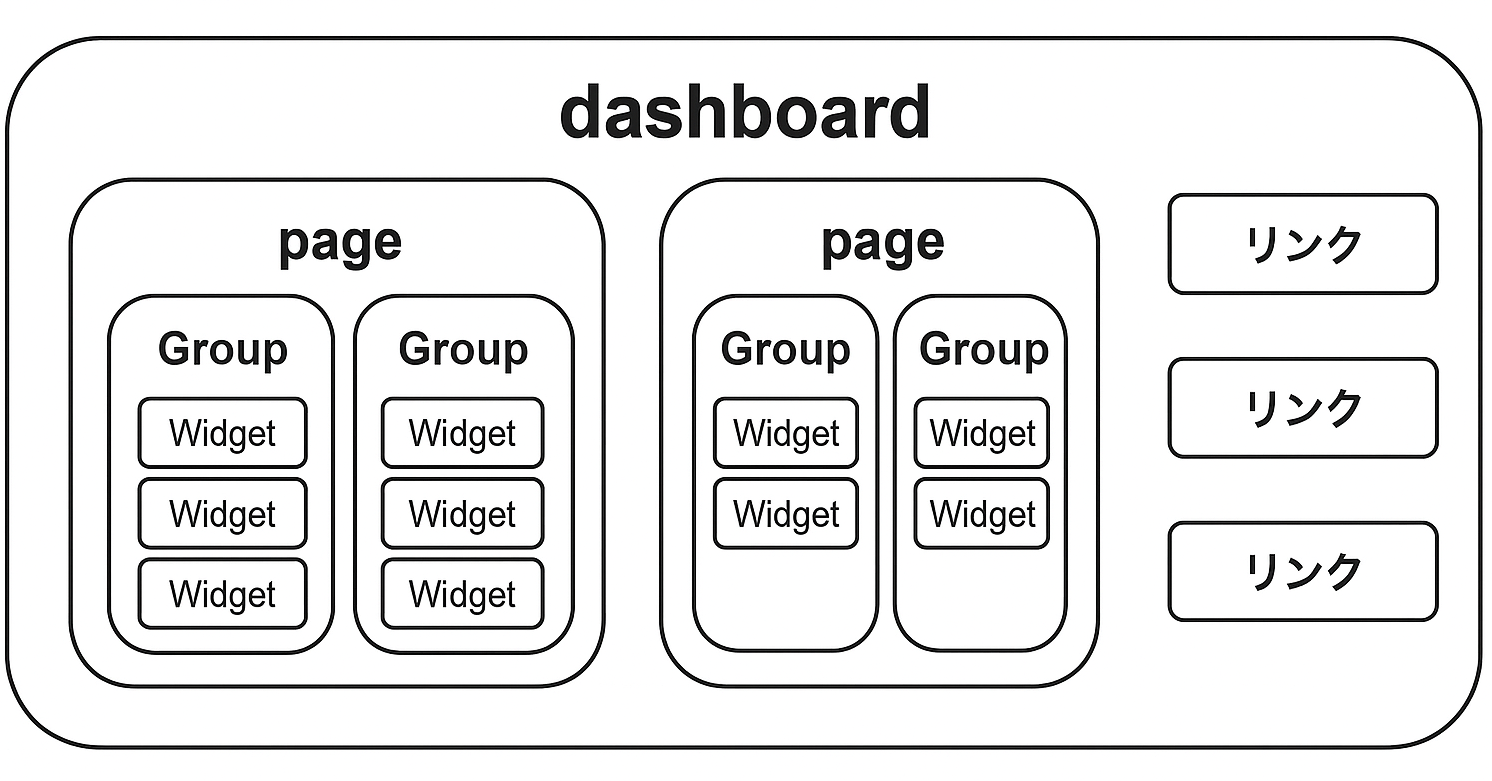
Dashboard 2.0を理解する上で最も重要なのが、Config Nodes(設定ノード)の階層構造です。
🏠
ui-base(ダッシュボード基盤)
ダッシュボード全体のURL、ナビゲーション、アプリアイコンを設定
↓ 含む
📄
ui-page(ページ)
個別のページ。URL、レイアウト、テーマを設定
↓ 含む
📦
ui-group(グループ)
ウィジェットをまとめる箱。サイズと位置を設定
↓ 含む
🔧
Widget(ウィジェット)
実際のUI部品(ボタン、グラフ、スライダーなど)
Dashboard 2.0 画面の階層構造

Dashboard 2.0 の階層構造図
出典: @kazutxt - Node-RED Dashboard 2.0のチートシート - Qiita

💡 建物に例えると:

📊 階層の関係図

Dashboard 2.0 階層構造 ━━━━━━━━━━━━━━━━━━━━━━━━━━━━━━━━━━━━━━━━━━━━━━━━ ui-base (/dashboard) ├── ui-theme (Default Theme) │ ├── ui-page (Home) ─────────────────┐ │ ├── ui-group (センサー) │ │ │ ├── ui-gauge (温度) │ │ │ └── ui-gauge (湿度) │ │ │ │ │ └── ui-group (コントロール) │ │ ├── ui-button (ON) │ │ └── ui-slider (明るさ) │ │ │ ├── ui-page (Charts) ───────────────┤ │ └── ui-group (履歴データ) │ │ └── ui-chart (温度推移) │ │ │ └── ui-link (外部リンク) ────────────┘

⚙️ 3. Config Nodes(設定ノード)詳細

Dashboard 2.0の5つの設定ノードについて詳しく説明します。これらはパレットには表示されない「設定専用」のノードです。

🏠
ui-base 必須
ダッシュボード全体の基盤設定

役割: ダッシュボード全体のURL、ナビゲーションスタイル、ヘッダー表示を制御します。

主要プロパティ

プロパティ 説明 デフォルト
Path ダッシュボードのベースURL /dashboard
App Icon ブラウザタブやPWA用のアイコンURL なし
Navigation Style サイドバーの表示方法 Collapsing
Title Bar Style ヘッダーの表示方法 Default

サイドナビゲーションオプション

Collapsing(デフォルト)

開閉可能。閉じると完全に非表示

Fixed

常に表示。モバイルでは自動調整

Collapse to Icons

閉じてもアイコンは表示

Appear over Content

コンテンツの上にオーバーレイ

Always Hide

常に非表示(ui-controlで制御)

📄
ui-page 必須
個別ページの設定

役割: ダッシュボード内の個別ページを定義します。各ページは固有のURL、レイアウト、テーマを持てます。

主要プロパティ

プロパティ 説明 デフォルト
UI 所属するui-base -
Name ページ名(ナビゲーションに表示) -
Path ページのURL(/dashboard/xxx) -
Icon Material Design Icons名 home
Theme 適用するui-theme Default
Layout レイアウトタイプ Grid
Visibility ページの表示/非表示 Visible
Interactivity ページの有効/無効 Active

レイアウトオプション

Grid(デフォルト)

12カラムグリッド。レスポンシブ対応

Fixed

固定幅。画面サイズに関係なく一定

Notebook

最大1024px幅で中央配置。記事向け

Tabs

タブ切り替えでコンテンツ整理

ブレークポイント設定

サイズ ブレークポイント カラム数
Mobile < 576px 3
Medium ≥ 576px 6
Tablet ≥ 768px 9
Desktop ≥ 1024px 12
📦
ui-group 必須
ウィジェットをまとめるグループ

役割: 複数のウィジェットをまとめる「箱」。視覚的にも機能的にも関連するウィジェットをグループ化します。

主要プロパティ

プロパティ 説明 デフォルト
Page 所属するui-page -
Name グループ名(ヘッダーに表示) -
Type Default / Dialog Default
Width グループの幅(カラム数) 6
Height グループの高さ(最小値) 1
Class name カスタムCSSクラス なし
Visibility グループの表示/非表示 Visible
Interactivity グループの有効/無効 Active

グループタイプ

Default

通常表示。ページ読み込み時から表示

Dialog

ダイアログ形式。ui-controlで表示を制御

🎨
ui-theme オプション
カラー・スタイル設定

役割: ダッシュボードの見た目(カラースキーム、間隔、サイズ)を定義します。ページごとに異なるテーマを適用可能です。

カラープロパティ

プロパティ 説明 適用箇所
Surface サーフェスカラー ヘッダー、サイドメニュー
Primary プライマリカラー ボタン、スライダー、フォーカス状態
Pages Background ページ背景色 ページ全体の背景
Groups Background グループ背景色 各グループの背景
Groups Outline グループ枠線色 グループの境界線

サイズプロパティ

プロパティ 説明 デフォルト
Density UIの密度(default / comfortable / compact) default
Page Padding ページ周囲の余白 12px
Group Gap グループ間の間隔 12px
Group Border Radius グループの角の丸み 4px
Widget Gap ウィジェット間の間隔 12px

💡 Densityオプション:

  • Default: 48px行高(通常使用)
  • Comfortable: 36px行高(やや狭め)
  • Compact: 32px行高(コンパクト表示)

役割: サイドナビゲーションに外部リンクを追加します。ページと同様にナビゲーションに表示されますが、クリックすると指定したURLに遷移します。

主要プロパティ

プロパティ 説明
UI 所属するui-base -
Name リンク名(ナビゲーションに表示) ドキュメント
Path リンク先URL https://nodered.org
Icon Material Design Icons名 open-in-new

📦 4. インストール方法

パレットマネージャーからインストール(推奨)

  1. Node-REDエディタの右上メニューから「パレットの管理」を選択
  2. 「ノードを追加」タブに切り替え
  3. 検索欄に @flowfuse/node-red-dashboard と入力
  4. 「ノードを追加」ボタンをクリック

⚠️ 注意: node-red-dashboard(1.0)と間違えないでください!
必ず @flowfuse/node-red-dashboard を選択してください。

npmからインストール

cd ~/.node-red npm install @flowfuse/node-red-dashboard

🚀 5. 最初のダッシュボードを作成

演習: Hello Dashboardを作成初級

📝 目標:

ボタンをクリックすると「Hello Dashboard!」と表示される最初のダッシュボードを作成します。

🎯 完成イメージ:

button text

📋 手順:

  1. ui-buttonノードを配置
    • パレットの「dashboard」カテゴリから「button」をキャンバスにドラッグ
    • ダブルクリックして設定を開く
    • Groupで「Add new ui-group」を選択 → ペンアイコンをクリック
    • ui-group設定で、Pageの「Add new ui-page」を選択 → ペンアイコンをクリック
    • ui-page設定で、UIの「Add new ui-base」を選択 → ペンアイコンをクリック
    • ui-base設定はデフォルトのまま「追加」
    • ui-page設定もデフォルトのまま「追加」
    • ui-group設定もデフォルトのまま「追加」
    • ui-button設定でLabelを「クリック」に変更して「完了」
  2. ui-textノードを配置
    • パレットから「text」をキャンバスにドラッグ
    • ダブルクリックして設定を開く
    • Groupは先ほど作成したグループを選択
    • Labelを「メッセージ」に変更
    • 「完了」をクリック
  3. ノードを接続
    • ui-buttonの出力をui-textの入力に接続
  4. ボタンの出力を設定
    • ui-buttonをダブルクリック
    • Payloadを「String」に変更
    • 値に「Hello Dashboard!」と入力
    • 「完了」をクリック
  5. デプロイして確認
    • 「デプロイ」ボタンをクリック
    • ブラウザで http://localhost:1880/dashboard にアクセス
    • ボタンをクリックして動作確認
📋 サンプルフロー(クリックで展開)

参照元:FlowFuse Dashboard Getting Started

[ { "id": "hello-flow", "type": "tab", "label": "Hello Dashboard", "disabled": false, "info": "" }, { "id": "hello-button", "type": "ui-button", "z": "hello-flow", "group": "hello-group", "name": "クリックボタン", "label": "クリック", "order": 1, "width": 0, "height": 0, "passthru": false, "color": "", "bgcolor": "", "className": "", "icon": "", "payload": "Hello Dashboard!", "payloadType": "str", "topic": "", "topicType": "str", "x": 200, "y": 100, "wires": [["hello-text"]] }, { "id": "hello-text", "type": "ui-text", "z": "hello-flow", "group": "hello-group", "order": 2, "width": 0, "height": 0, "name": "表示テキスト", "label": "メッセージ", "format": "{{msg.payload}}", "layout": "row-spread", "className": "", "x": 400, "y": 100, "wires": [] }, { "id": "hello-group", "type": "ui-group", "name": "Welcome", "page": "hello-page", "width": "6", "height": "1", "order": 1, "showTitle": true, "className": "", "visible": true, "disabled": false, "groupType": "default" }, { "id": "hello-page", "type": "ui-page", "name": "Home", "ui": "hello-base", "path": "/home", "icon": "home", "layout": "grid", "theme": "hello-theme", "order": 1, "className": "", "visible": "true", "disabled": "false" }, { "id": "hello-base", "type": "ui-base", "name": "My Dashboard", "path": "/dashboard", "appIcon": "", "includeClientData": true, "acceptsClientConfig": [ "ui-notification", "ui-control" ], "showPathInSidebar": false, "headerContent": "page", "navigationStyle": "default", "titleBarStyle": "default", "showPageTitle": true, "showReconnectNotification": true, "notificationDisplayTime": 1, "showDisconnectNotification": true, "allowInstall": false }, { "id": "hello-theme", "type": "ui-theme", "name": "Default Theme", "colors": { "surface": "#ffffff", "primary": "#0094ce", "bgPage": "#eeeeee", "groupBg": "#ffffff", "groupOutline": "#cccccc" }, "sizes": { "pagePadding": "12px", "groupGap": "12px", "groupBorderRadius": "4px", "widgetGap": "12px", "density": "default" } } ]

📱 6. Dashboard 2.0サイドバー

Node-REDエディタには、Dashboard 2.0専用のサイドバーが追加されます。

💡 サイドバーの開き方:

サイドバーの機能

タブ 機能
Layout ページ、グループ、ウィジェットの構造を確認・並べ替え
Theme テーマの一覧と編集
Client Data マルチユーザー対応の設定(msg._clientを受け入れるノードの選択)

🎨 7. 利用可能なWidget一覧

Dashboard 2.0には以下のウィジェットが含まれています:

表示系Widget

text
markdown
notification
audio

入力系Widget

button
button-group
switch
slider
dropdown
radio-group
text-input
number-input
form
file-input

データ可視化Widget

chart
gauge
progress
table

上級Widget

template
control
spacer

🎓 8. まとめ

Dashboard 2.0の重要ポイント

⚠️ よくある間違い

📚 9. 次のステップ

📖 関連ガイド

各Widgetの詳細な使い方は、以下のガイドを参照してください:

🔗 10. 追加リソース


このガイドが役に立ちましたら、実際のプロジェクトで練習してみてください!
Dashboard 2.0は、IoTダッシュボード開発の強力なツールです。

参照元:FlowFuse Dashboard 公式ドキュメント

🏠