🎯 Node-RED 初心者向け図解ガイド
ビジュアルプログラミングで始めるIoT開発
💡 Node-REDとは?
Node-REDは、ブラウザ上で動作するビジュアルプログラミングツールです。 「ノード」と呼ばれる部品を線でつなぐだけで、複雑なプログラムを簡単に作成できます。
マウス操作だけでプログラミング。コードを書く必要はほとんどありません。
センサーやデバイスとの連携が簡単。Raspberry Piとの相性も抜群です。
WebサービスやクラウドAPIとの接続も簡単に実現できます。
変更したらすぐにデプロイ。動作確認がスピーディに行えます。
🖥️ エディタ画面の構成
Node-REDのエディタは主に4つのエリアで構成されています。実際の画面を見てみましょう。
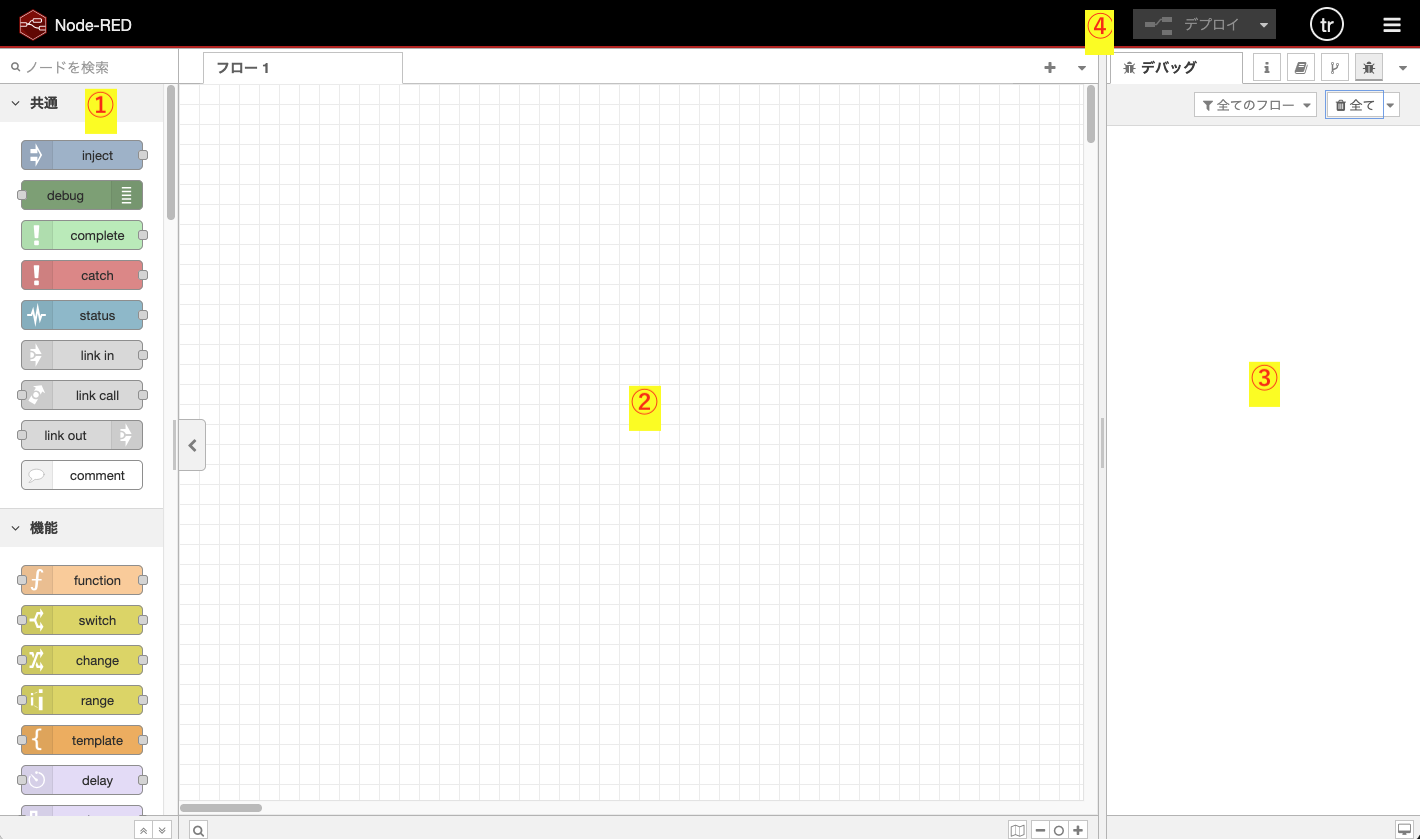
画面構成の詳細説明
① パレット(左側)
使用可能なノードが一覧表示されます。
- 検索バー: ノードを名前で検索
- 共通カテゴリ: inject(入力)、debug(デバッグ)など
- 機能カテゴリ: function(関数)、switch(分岐)など
- 色分け: ノードの種類ごとに色が違う
② ワークスペース(中央)
フローを作成するメインの作業エリアです。
- グリッド背景: ノードを整列しやすい
- タブ表示: 複数のフローを切り替え可能
- ドラッグ&ドロップ: パレットからノードを配置
- 接続: ノード間を線でつなぐ
③ デバッグパネル(右側)
debugノードの出力を表示するエリアです。
- リアルタイム表示: データの流れを確認
- フィルター機能: 特定のフローのみ表示
- メッセージ詳細: JSONデータの構造を確認
- クリアボタン: 表示内容をリセット
④ デプロイボタン(右上)
作成したフローを実行するためのボタンです。
- デプロイ: 変更を反映して実行開始
- 変更検知: 未保存の変更があると色が変わる
- 部分デプロイ: 変更箇所のみ更新も可能
- ショートカット: Ctrl+D(Windows)/ Cmd+D(Mac)
🔄 基本的なフローの作り方
ノードを配置
パレットからドラッグ
ノードを接続
線でつなぐ
設定を編集
ダブルクリック
デプロイ
実行開始!
最もシンプルなフロー例
(入力)
(処理)
(出力)
入力 → 処理 → 出力 の流れでデータが流れます
🧩 主なノードの種類
ノードは機能によって色分けされています。
inject, http in, mqtt in
function, change, switch
debug, http response
json, csv, template
📦 メッセージ(msg)オブジェクト
Node-REDでは、ノード間を「msg」というオブジェクトがデータを運びます。 郵便物のようなイメージです。
{
  payload: "データ本体",
  topic: "トピック名",
  _msgid: "一意のID"
}
💡 ポイント
msg.payloadが最も重要- 自由にプロパティを追加可能
- debugノードで中身を確認
🚀 Node-REDの活用例
🌡️ センサーデータ収集
- 🌡️ Raspberry Piで温湿度を取得
- ☁️ AWS IoT Core や HTTP API への送信
- 📈 リアルタイムダッシュボード表示
- 🔔 しきい値を超えたら通知(LINE、Slackなど)
🏭 工場の設備監視
- ⚙️ Modbus/OPC-UAでデータ取得
- 📊 稼働状況のリアルタイム監視
- ⚠️ 異常検知とアラート通知
- 📝 データのログ記録
✅ まとめ
Node-REDの3つの強み:
- ✨ 視覚的で直感的 - コードを書かずに開発できる
- 🚀 すぐに試せる - デプロイが瞬時、デバッグも簡単
- 🔌 豊富な連携 - IoTデバイスからクラウドまで幅広く対応
📚 参考リンク: